
Steam에 원하는 금액만 충전하기
Steam에서 충전을 하려면 고정된 단위로만 충전이 가능한데, 약간의 트릭을 써서 원하는 금액을 충전하는 방법에 대해서 알아보자.


개요
스팀(Steam)에서 충전을 하려면 고정된 단위로만 충전이 가능한데, 약간의 트릭을 써서 원하는 금액을 충전하는 방법에 대해서 알아보자.
충전
스팀에 잔액 충전하다 보면 가끔 짜증날 때가 있다. 바로 충전 단위가 정해져있기 때문이다. 물론 충전 없이 바로 결제할 수도 있지만, 사정상 충전해야 하는 경우가 생기기 마련이다. 또는 한 번에 충전을 마무리하고 싶은데 그 액수가 충전 단위랑 맞지 않는 경우에 여러 번 충전해야 하는 번거로움이 있다.
예를 들어 3만원만 충전하고 싶다고 가정하자. 그러면 25,000원 + 5,000원 두 번 충전을 진행해야 한다. 그래서 이 글을 통해서 한 번에 원하는 액수를 충전해보도록 하자.
⚠️ 최소 충전 금액, 5,000원보다 큰 금액만 가능하다.
다음 네 가지 방법 중에서 한 가지 방법만 사용하도록 한다.
크롬 확장프로그램
다음 링크로 가서, [Code > Download Zip]을 통해 소스를 내려받은 다음에 압축을 해제해둔다.
 daeho-ro
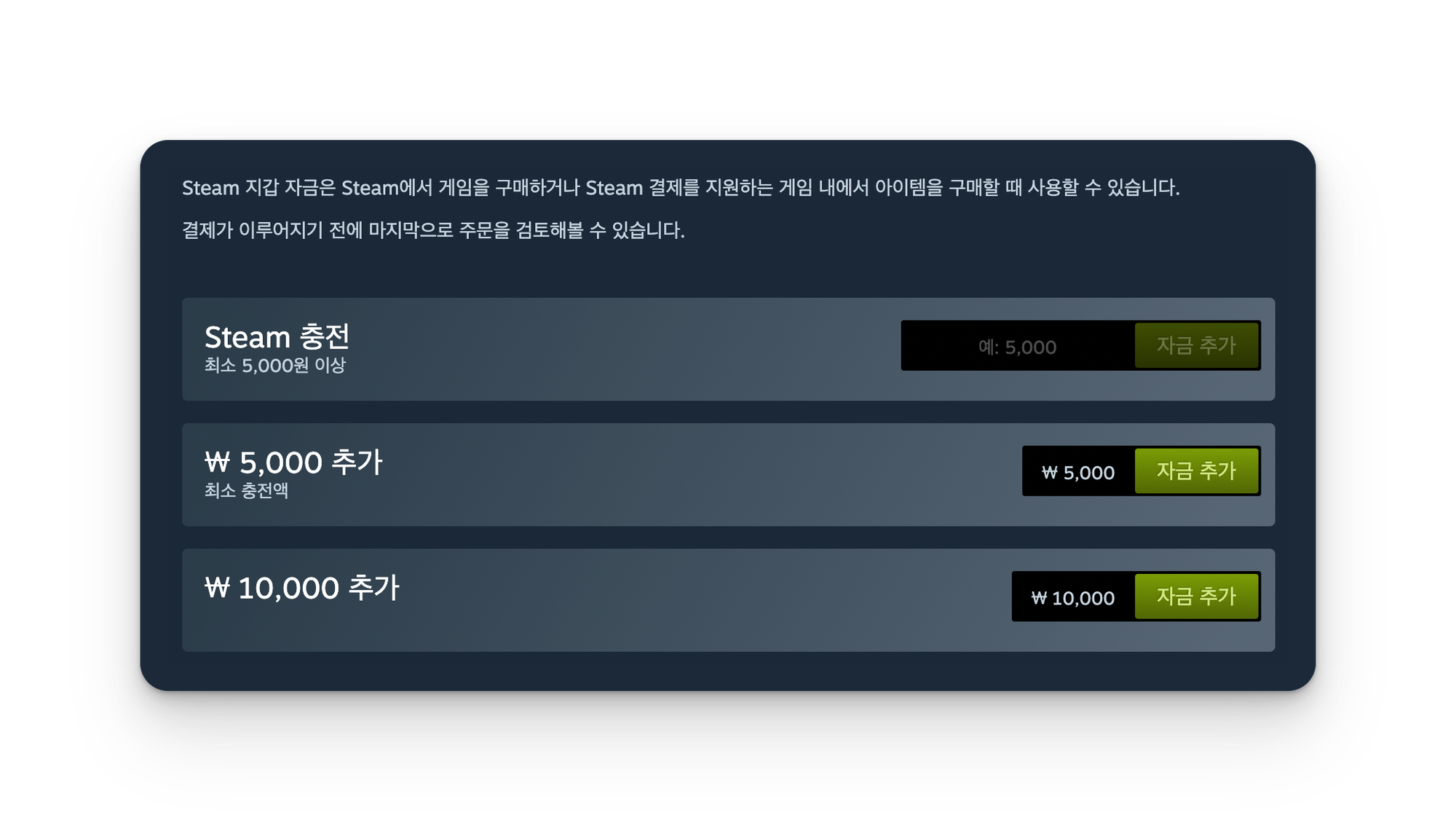
chrome://extensions 로 들어간 다음에, 우측 상단의 개발자 모드를 켜고 메뉴바에서 [압축해제된 확장프로그램 로드] 버튼을 클릭하여 압축 해제해놓은 폴더를 선택한다. 그러면, 스팀 충전 페이지에서 다음과 같이 금액 입력이 가능한 카드가 나타난다.
크롬 북마클릿
다음 버튼을 크롬 북마크로 드래그한 다음에, 자금 추가 페이지에서 북마크 버튼을 클릭하고 원하는 금액을 입력한다.
⚡ Steam 충전기본적으로 동작은 금액을 입력받아서 아래의 콘솔 명령을 대신 실행하는 것이다.
콘솔 명령
크롬 또는 브라우저의 개발자 도구 (일반적으로 F12 버튼을 누르면 열린다.) 를 열고 하단의 콘솔 영역에 다음 커맨드를 입력하자.
submitAddFunds({"dataset":{"amount":600000,"currency":"KRW"}})
여기서 amount 에는 지금 6000 * 100만큼 숫자가 입력되어 있는데, 이는 6천원을 충전하겠다는 뜻이다. 5천원 이상의 원하는 금액 뒤에 0을 두개 덧붙여서 입력한 다음에 엔터를 눌러 실행하면 된다.
html 수정
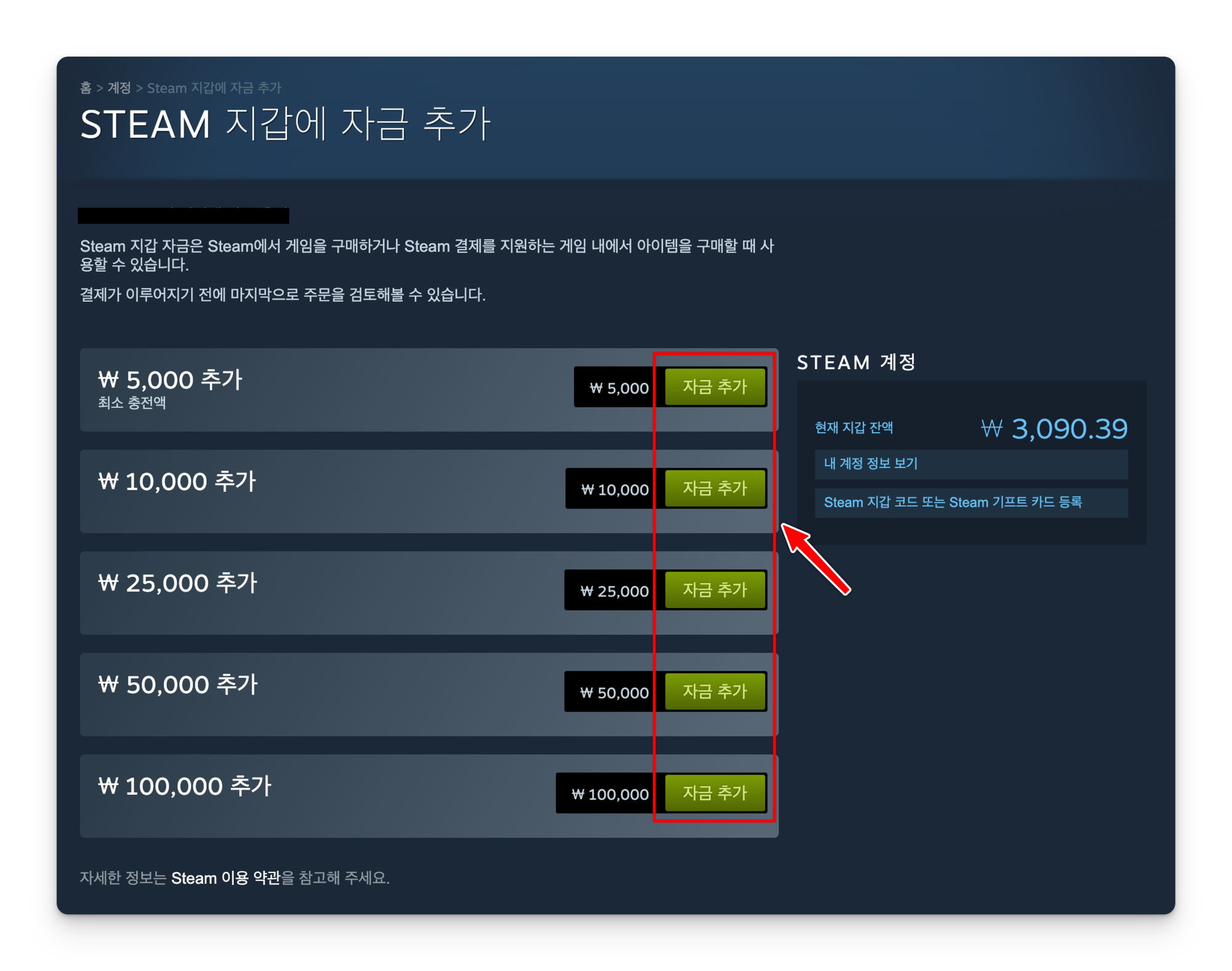
크롬 또는 브라우저의 개발자 도구를 열고 좌측 상단의 선택 도구를 클릭해서 자금 추가 버튼을 눌러보자.
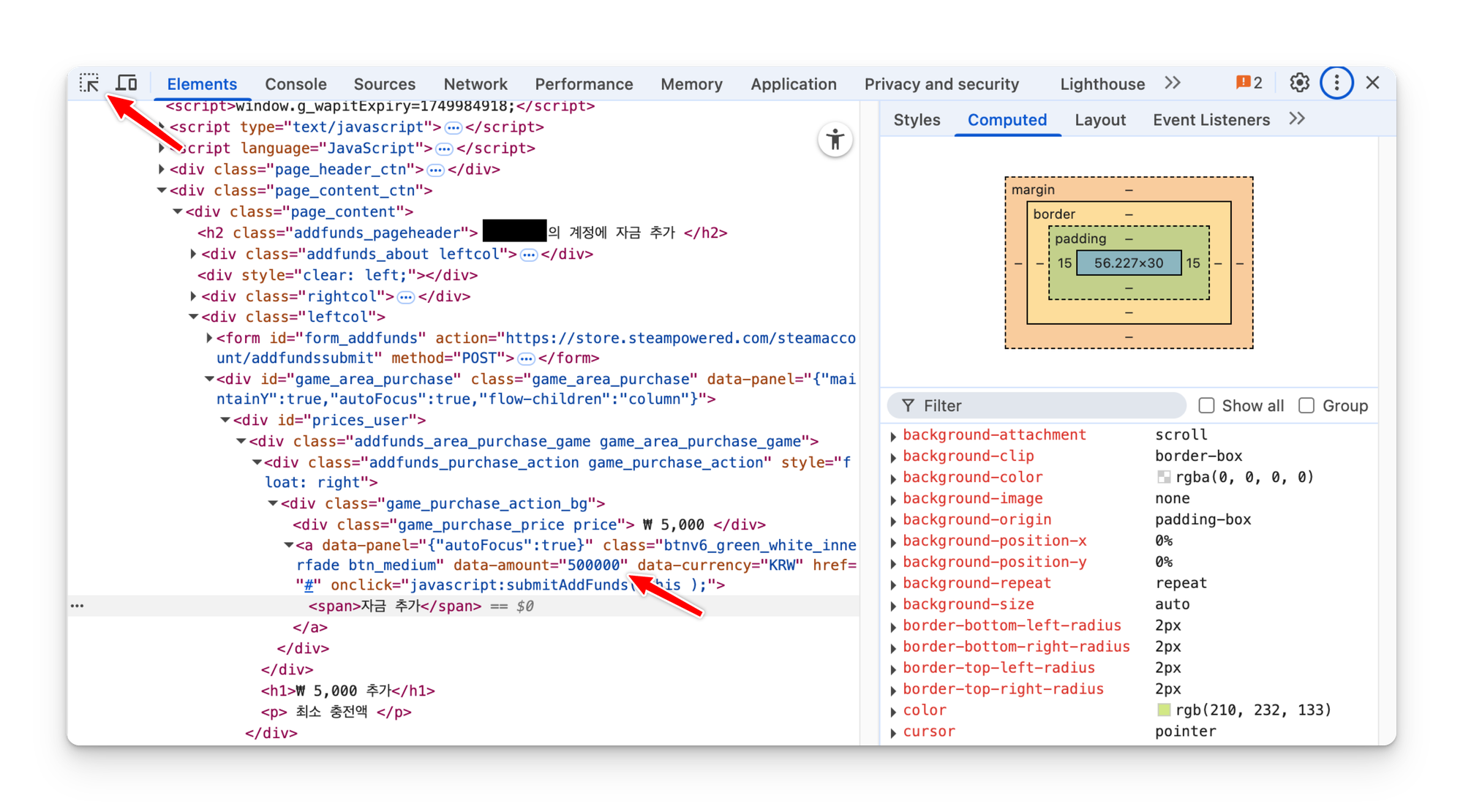
그러면 위와 같이 코드 위치가 열리는데, 잘 살펴보면 금액이 적혀있다.
... data-amount="500000" data-currency="KRW" ...
여기서 원하는 충전 금액 뒤에 0을 두개 덧붙여서 입력해주고 방금 선택한 자금 추가 버튼을 누른다.
결제
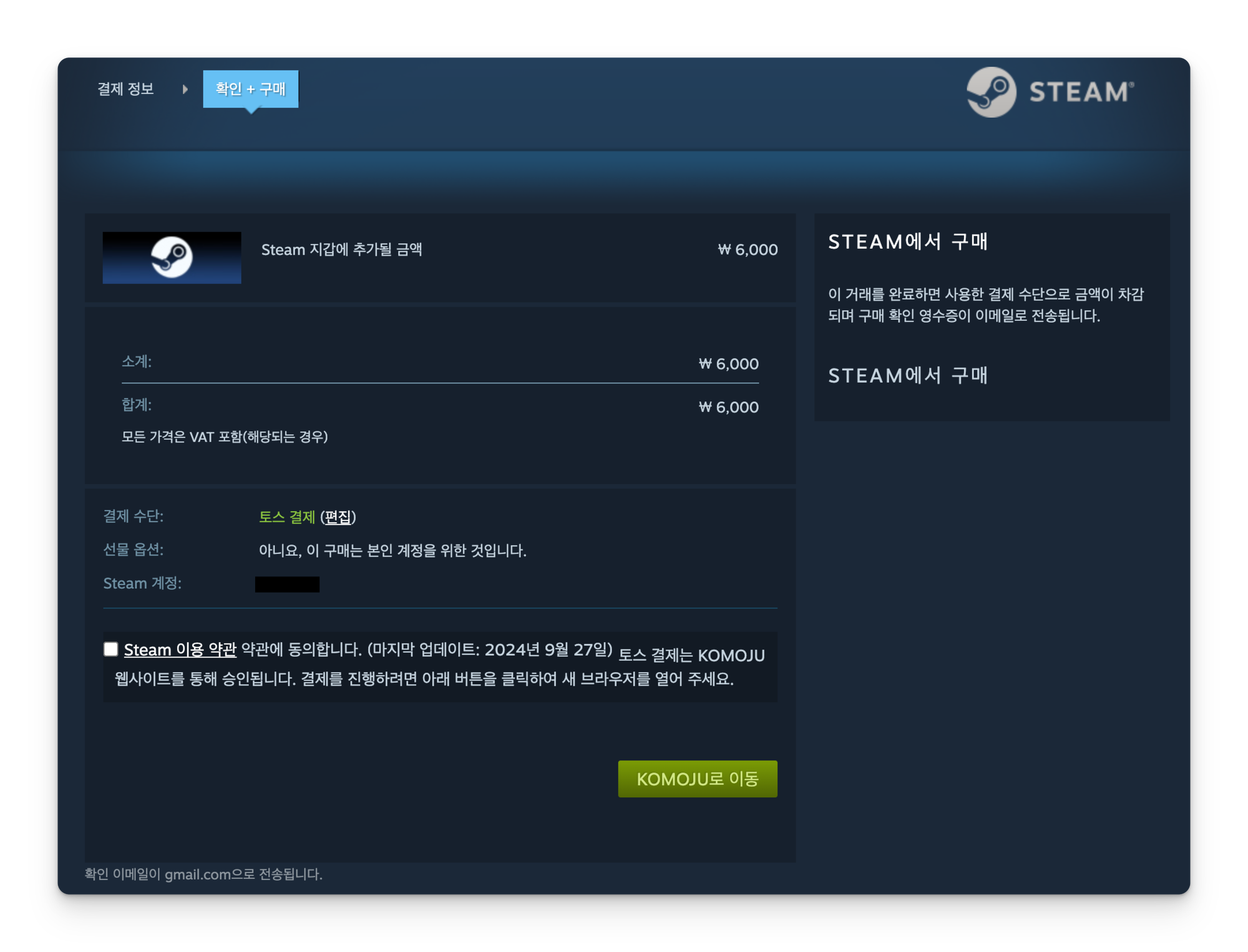
위와 같이 데이터를 조작해서 결제 화면으로 넘어가면 결제 수단을 선택하게 된다. 결제 수단을 선택한 다음 확인 및 구매 화면에서 다음과 같이 변경된 충전 금액을 확인할 수 있다.
맺음말
간단한 데이터 조작을 통해서 원하는 금액을 충전해볼 수 있었다. 5,712원 처럼 괴랄한 금액 충전도 가능하므로 남은 스팀 잔액 털기에도 적당하고, 사용처가 많기 때문에 방법을 알아두면 매우 유용할 것이다.


